
企業開發環境同時使用Claude官方服務與第三方相容端點時,最常見的維運問題往往不是安裝失敗,而是設定來源不明:目前生效的是哪一組API金鑰、Base URL是否含有多餘路徑、模型名稱是否仍在允許清單,以及切換後既有程序是否重新載入設定。
CC Switch將不同供應商設定集中於圖形介面,可保留Claude官方設定,再另外建立Crazyrouter設定檔。本文依據Windows端實際介面,說明如何完成接入,並從協定、驗證與故障排查角度整理部署時應注意的邊界。
這次的連線路徑如下:
Claude
  → CC Switch目前啟用的供應商設定
  → https://cn.crazyrouter.com
  → Anthropic Messages API
  → API金鑰允許使用的模型
Crazyrouter官方文件將Claude歸類為Anthropic原生客戶端。這類客戶端會自行補上Messages API路徑,因此CC Switch的請求位址只能填寫根網域。
東亞環境可優先使用:
https://cn.crazyrouter.com
國際入口則為:
https://api.crazyrouter.com
兩者都不應手動加上/v1或/v1/messages。OpenAI相容SDK常使用/v1,但不能將相同規則直接套用到Anthropic原生協定。
開啟CC Switch並切換到Claude頁面。既有Claude官方設定可以保留,不需要覆寫。點選右上角橘色加號,進入新增供應商頁面。
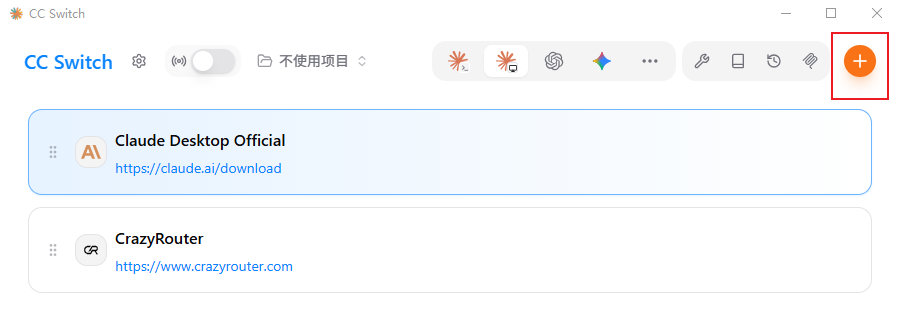
將官方與相容端點拆成不同設定檔,有利於故障隔離。當Claude無法回應時,可先切回官方設定,判斷問題是在客戶端本身,還是相容端點的網路、驗證或模型權限。
在預設供應商搜尋框輸入crazy,選取CrazyRouter。
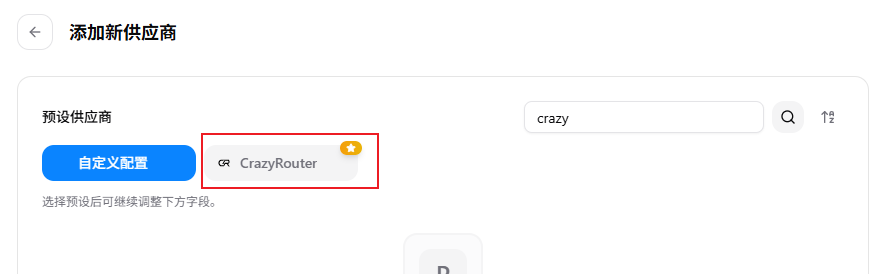
預設會帶入供應商名稱、官方網站、請求位址及模型設定區塊。管理者仍需填入自己的API金鑰,並逐項核對自動填入的內容。
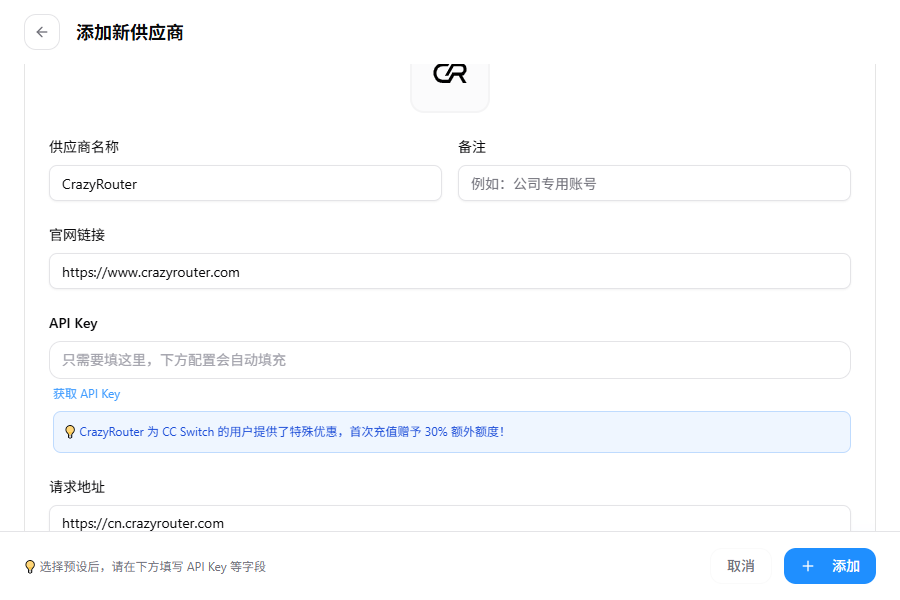
主要欄位可依下表檢查:
| 欄位 | 設定值或原則 |
|---|---|
| 供應商名稱 | Crazyrouter |
| 官方網站 | https://www.crazyrouter.com |
| API Key | Crazyrouter後臺建立的金鑰 |
| 請求位址 | https://cn.crazyrouter.com |
| 接入方式 | 直連 |
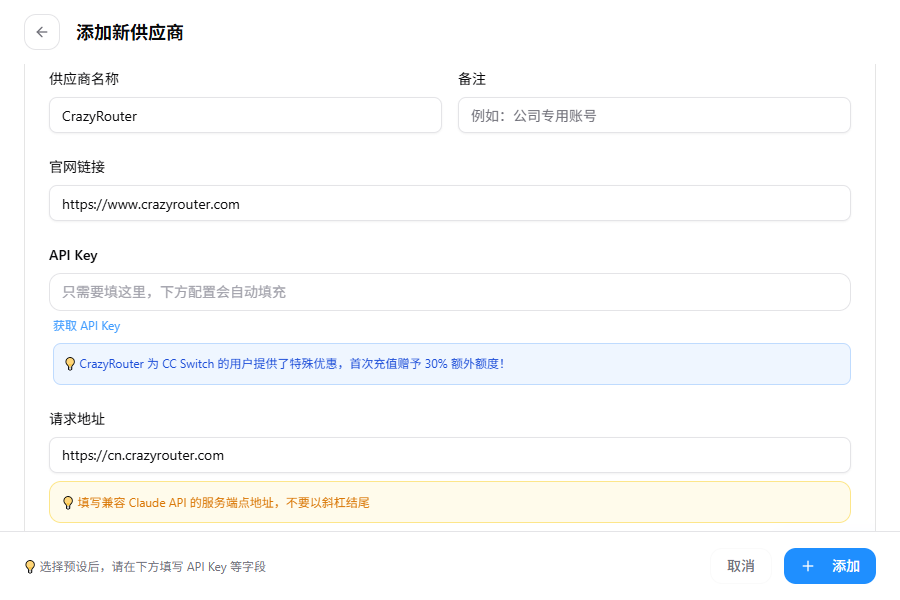
請求位址應以網域結尾,不要補上斜線或API路徑。若誤填為https://cn.crazyrouter.com/v1,客戶端可能再次附加路徑,最後形成重複路由並回傳404。
在模型設定區將接入方式設為「直連」,再點選「獲取模型列表」。
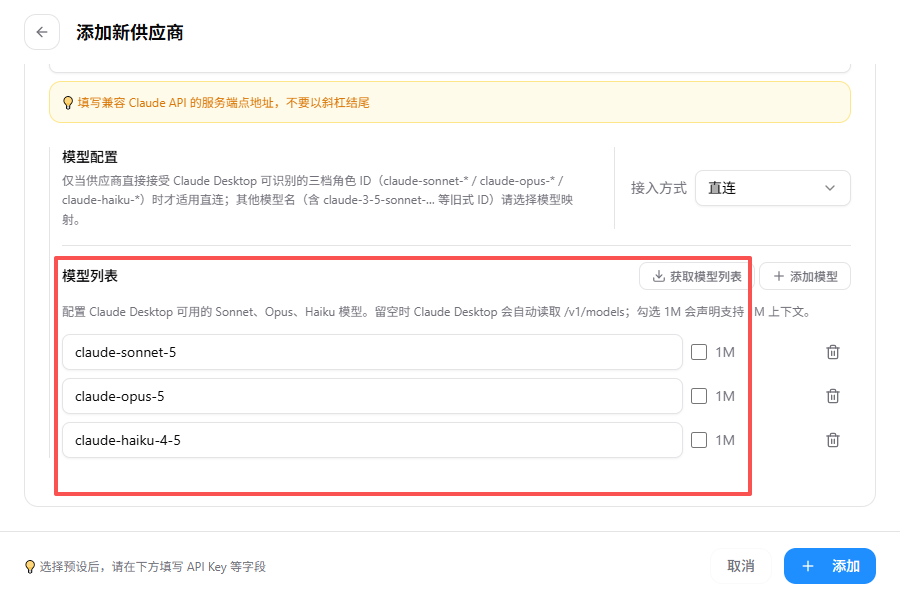
截圖中的模型名稱僅代表當時介面內容,不應視為固定清單。模型可用性會受到平臺設定與API金鑰權限影響,較可靠的流程是:
公開模型資訊應以Crazyrouter模型廣場目前頁面為準;特定金鑰的實際可用範圍,則以CC Switch即時結果或帶驗證資訊的GET /v1/models回應為準。
點選右下角按鈕並切換到CrazyRouter卡片後,只能證明CC Switch已儲存設定。正式納入日常工作前,建議依序完成三層驗證:
| 驗證層級 | 操作 | 通過條件 |
|---|---|---|
| 設定層 | 確認CrazyRouter卡片已啟用 | 目前供應商顯示正確 |
| 客戶端層 | 傳送「請只回覆OK」 | 取得完整文字回應 |
| 服務層 | 檢查Crazyrouter後臺記錄 | 時間、模型與請求狀態一致 |
基本對話成功後,可在測試目錄執行只讀任務,例如要求Claude列出檔案結構但不要修改內容。這一步能進一步驗證工具工作流程,而不會直接影響正式程式碼。
401通常代表驗證資訊未被接受。檢查API金鑰是否完整、是否仍有效,以及目前啟用的供應商是否確實為CrazyRouter。
model not allowed:檢查模型權限這類錯誤多半與模型允許範圍有關。重新取得模型清單,並核對API金鑰是否已開放目標模型。此時重裝Claude通常無法解決問題。
若請求位址包含/v1或/v1/messages,先改回根網域。這是OpenAI相容設定與Anthropic原生設定混用時最常見的問題。
CC Switch更新設定後,已在執行中的Claude程序未必會自動重新載入。完成切換後應完全結束Claude,再重新啟動並觀察新的請求記錄。
依序檢查cn.crazyrouter.com:443網路連線、API金鑰狀態與模型權限。不要直接從舊文章複製模型名稱,否則可能把「模型已下架」誤判為「端點故障」。
在多人或多工具環境中,建議為Claude建立獨立API金鑰,不與Codex、Cursor或自動化工作共用。這樣能從後臺記錄區分流量來源,也較容易定位異常請求。
設定變更時可保留下列資訊:
這些紀錄能讓排查從「反覆重設」轉為可重現的變更管理,也能避免把安裝、網路、驗證與模型權限混成同一個問題。
需要核對最新介面與端點規則時,可先閱讀Crazyrouter官方AI文件索引。建立獨立接入設定則可從Crazyrouter帳戶入口開始。

 18924485322

 iThome鐵人賽
 看影片追技術